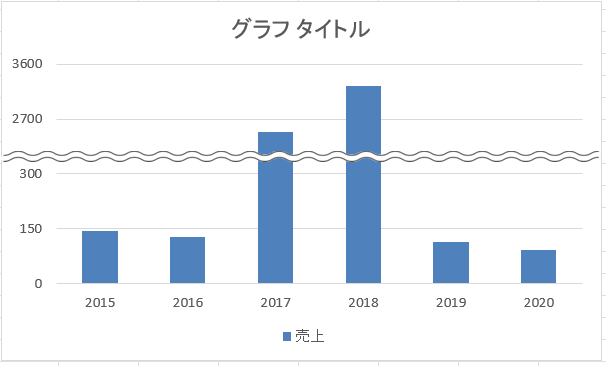
省略の波線の用意
波線画像を右クリックして画像をデスクトップに保存しておく

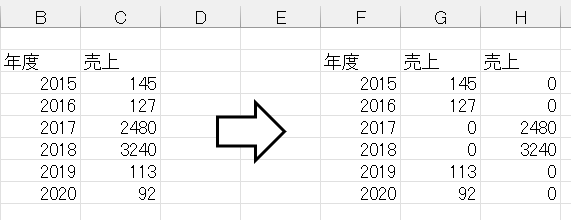
大きいデータを別の項目にして、空いたところは0を入力しておく
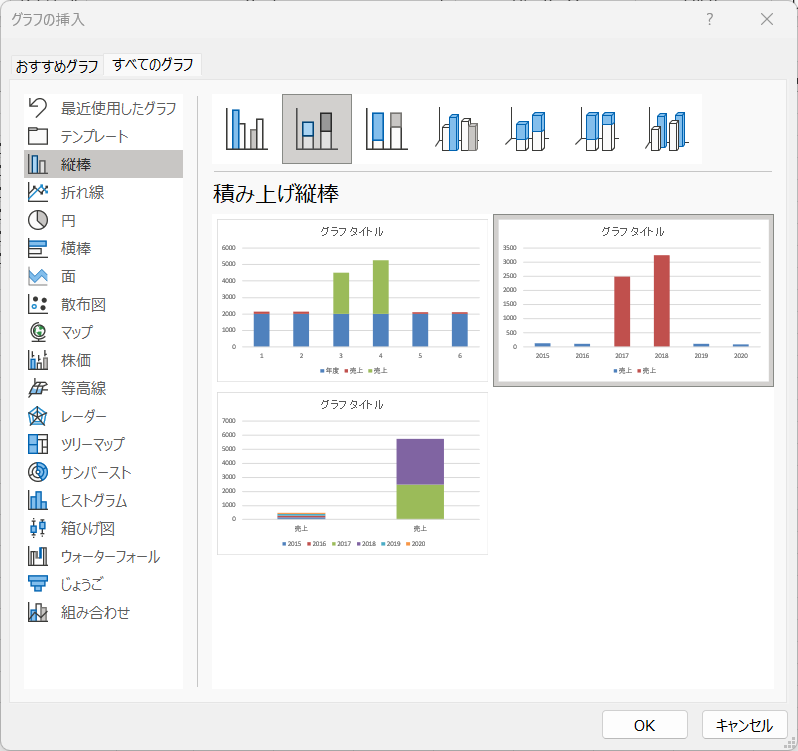
グラフにするセル領域を選択し「挿入」リボンのグラフアイコンから「棒グラフ」選択すると、
思った通りのグラフにならない場合があるので、おすすめグラフから選択するとよい

このままだと、小さい値の大小関係がわかりにくいため、大きい値との比率を調整していく。
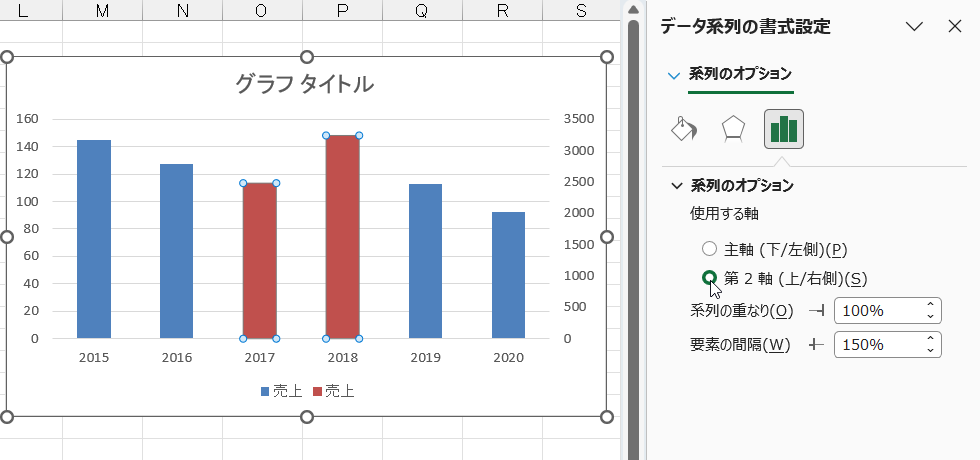
大きいデータの棒グラフをダブルクリックすると「データ要素の書式設定」ウィンドウが表示される。
「系列のオプション」から第2軸を選択する。
ただ、今度はグラフの高さが変わらなくなってしまうので調整する。
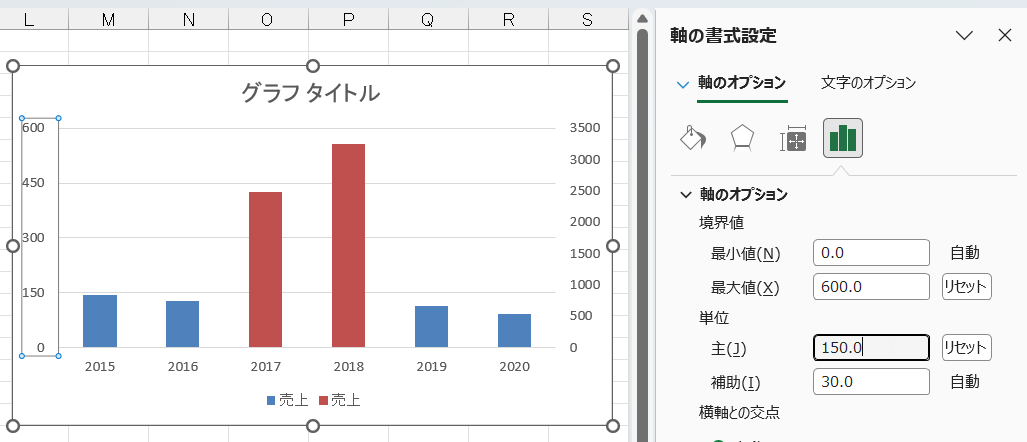
意1軸のラベルを選択して「軸の書式設定」から「最大値」を600に「単位」を150にする。
(この数値はデータにより設定する)
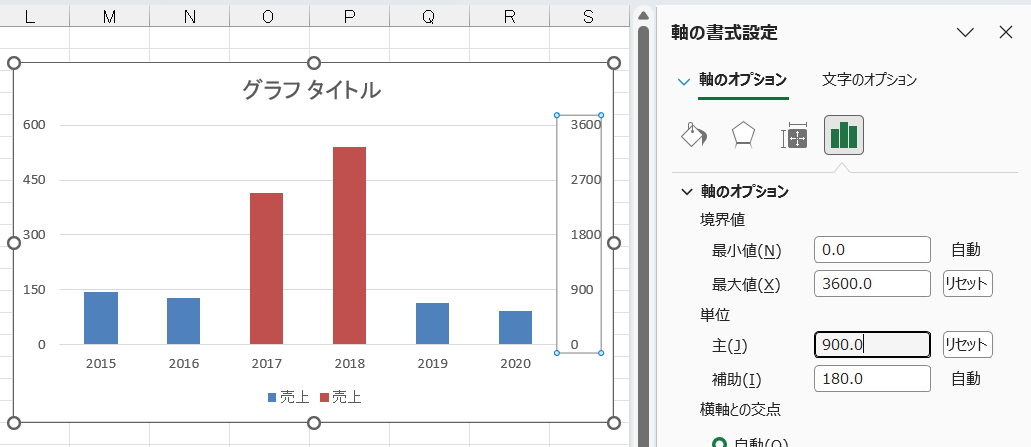
続いて、第2軸のラベルを選択し、「軸の書式設定」から「最大値」を3600に「単位」を900にする。
これは、第1軸と補助線の本数が同じになるように調整する。
また、数値の刻みが分かるように2本表示されるようにする。
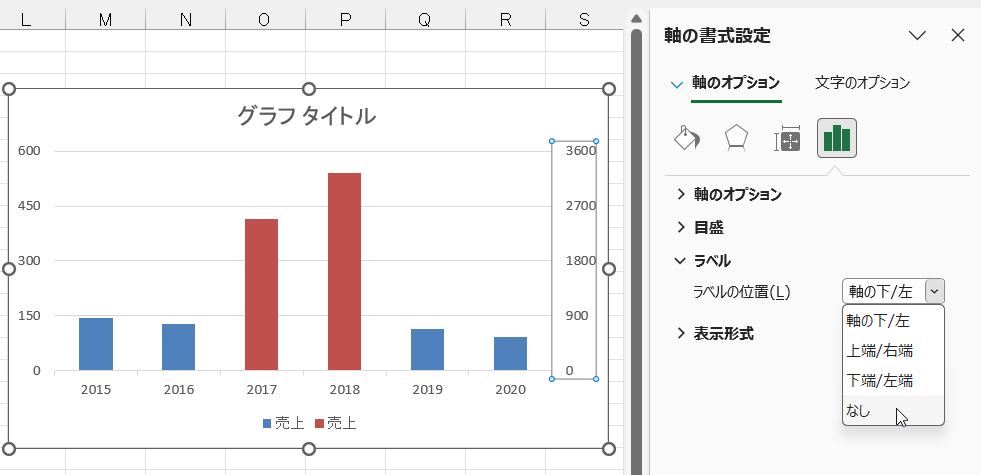
第2軸のラベルが表示されないように「軸のオプション」の「ラベル」を「なし」にする。
この時、上の2つの値を覚えておく。(次の工程が終わってから非表示にすると間違いが無い)
第1軸のラベルの上2つの値を、第2軸の値に合わせるため
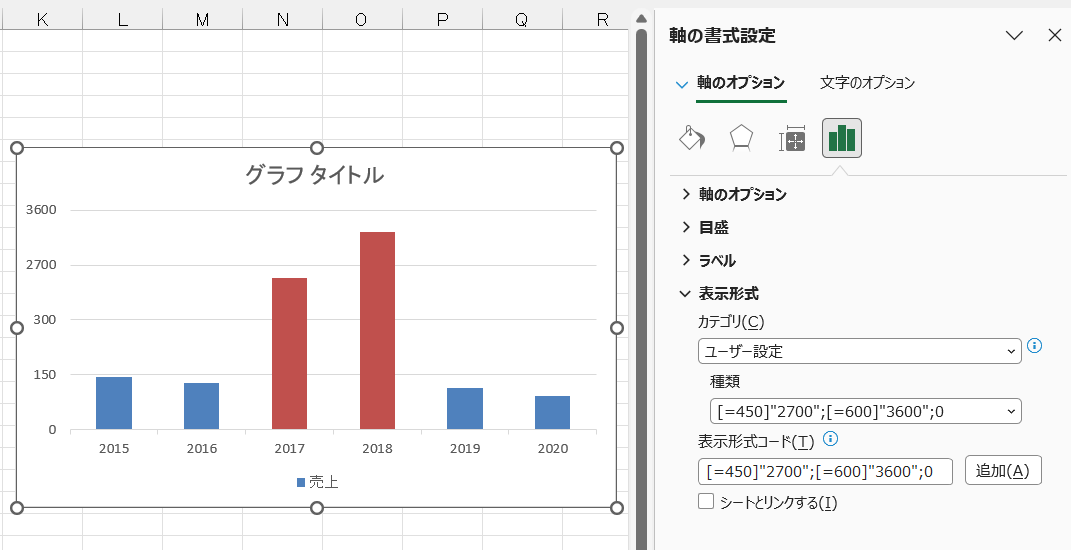
「軸のオプション」の「表示書式」を「ユーザー設定」にして、
「表示形式コード」欄に半角で「[=450]"2,700";[=600]"3,600";0」と入力し、「追加」ボタンを押す。
これは450であれば表示を2,700と表示しし、600であれば3.600と表示し、それ以外はそのまま表示する
省略の波線を表示するために、「挿入」リボンの「画像」から「セルの上に配置」→「このデバイス」を選択し
ファイル選択ウィンドウが表示されたら、先ほどダウンロードした「波線.png」ファイルを選択する。
画像が表示されたら、幅を調整し、グラフの上に配置する。

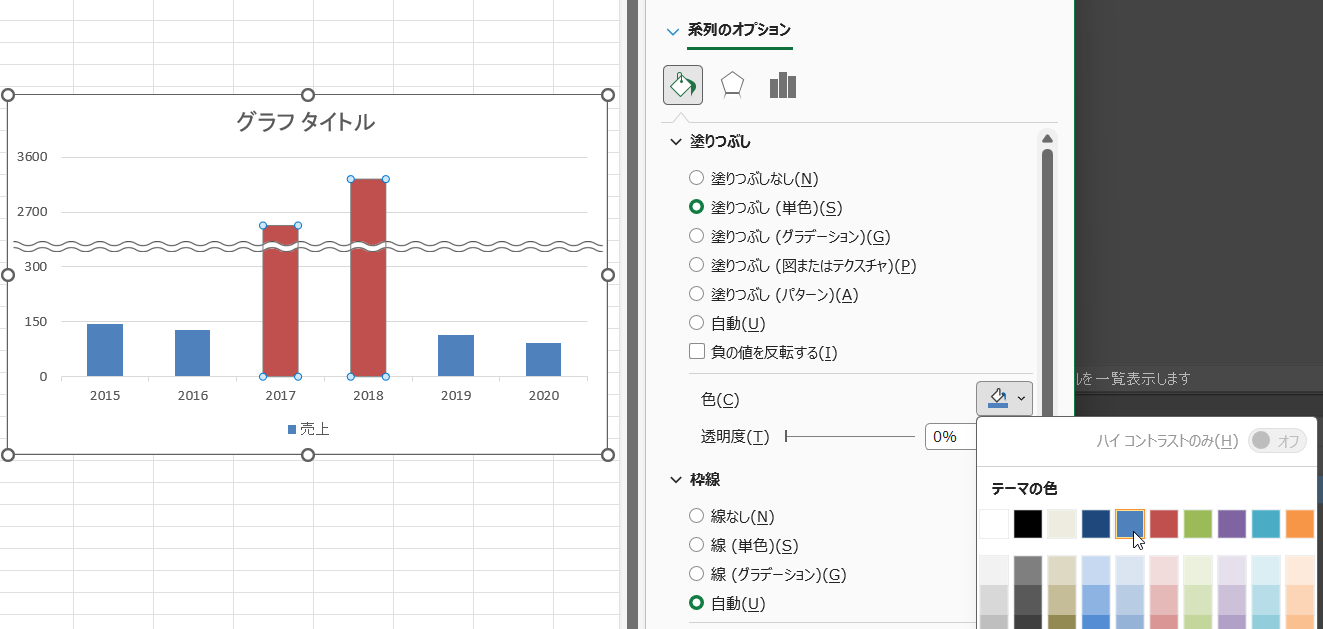
このままだと、第2軸のグラフの色が違う色に表示されているため、大きい方のグラフを選択し
「系列のオプション」の「塗りつぶしアイコン」をクリックして、第1軸と同じ色を選ぶ。